Domain einhalb.de kaufen?
Wir ziehen mit dem Projekt
einhalb.de um.
Sind Sie am Kauf der Domain
einhalb.de interessiert?
domain@kv-gmbh.de · 0541-91531010
Domain einhalb.de kaufen?
Wie funktioniert ein Laser Scanner?
Wie funktioniert ein Laser Scanner? **
Was kann man tun, wenn sich der HP Scanner aufhängt?
Wenn sich der HP Scanner aufhängt, gibt es mehrere mögliche Lösungen. Zunächst kann man versuchen, den Scanner neu zu starten, indem man ihn ausschaltet und wieder einschaltet. Falls das nicht funktioniert, kann man den Scanner auch vom Computer trennen und wieder anschließen. Wenn das Problem weiterhin besteht, kann es hilfreich sein, die neueste Treibersoftware für den Scanner herunterzuladen und zu installieren. **


Ähnliche Suchbegriffe für HP---laser-scanner
Top-Angebote
Produkte zum Begriff HP---laser-scanner:
-
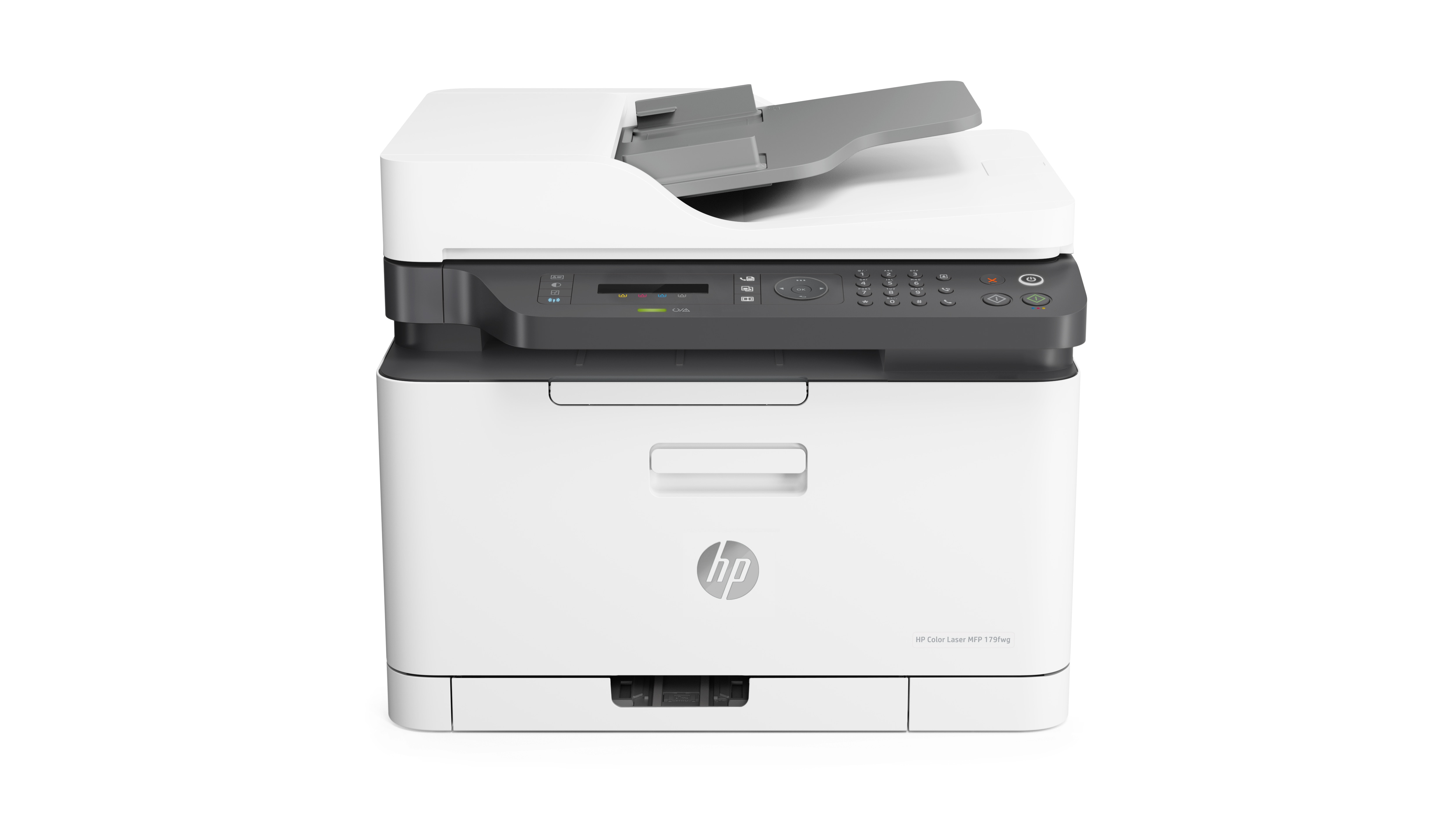
HP Color Laser MFP 179fwg Farblaserdrucker Scanner Kopierer Fax LAN WLANA4 Farblaser, max. Auflösung: 600 x 600 dpi / Druckgeschwindigkeit: bis zu 18 Seiten/Minute / Papierzufuhr: 150 Blatt (150 Blatt max.), 128 MB Speicher / Druckersprache: / USB 2.0, LAN, WLAN284,81 €*Versand: 6,99 €Sichere Weiterleitung zum Anbieter
-
HP Color Laser MFP 179fwg Multifunktionsdrucker Laser Farbe A4 Drucker, Scanner, Kopierer, Fax LAN, WLAN, ADFLaserdruck Mit Vollem Funktionsumfang. Einstiegspreise. Arbeiten Sie Effizient Mit Einem Mfp, Dem Weltweit Kleinsten Seiner Klasse. Drucken, Scannen, Kopieren Und Faxen Sie Mit Hochwertigem Farbergebnis Und Drucken Und Scannen Sie Von Ihrem Handy...383,99 €*Versand: 0,00 €Sichere Weiterleitung zum Anbieter


-
Warum scannt der HP Scanner nur JPG und kein PDF?
Es ist möglich, dass der HP Scanner standardmäßig auf das JPG-Format eingestellt ist. Um PDF-Dateien zu scannen, müssen möglicherweise die Einstellungen des Scanners geändert werden. Dies kann normalerweise über die Scanner-Software oder die Einstellungen auf dem Scanner selbst erfolgen. Wenn der Scanner immer noch keine PDF-Dateien scannt, könnte es sein, dass er nicht über die erforderliche Software oder Treiber verfügt, um PDF-Dateien zu erstellen. In diesem Fall könnte es notwendig sein, die Software oder Treiber des Scanners zu aktualisieren oder eine andere Scannersoftware zu verwenden. **
-
Warum funktionieren der HP Kopierer und der Scanner nicht mehr?
Es gibt verschiedene mögliche Gründe, warum der HP Kopierer und der Scanner nicht mehr funktionieren könnten. Es könnte ein technisches Problem wie ein defektes Kabel oder ein Fehler in der Software vorliegen. Es ist auch möglich, dass die Geräte nicht richtig konfiguriert oder mit dem Computer verbunden sind. Es könnte auch sein, dass die Geräte nicht mehr richtig kalibriert sind oder dass die Tintenpatronen oder der Toner leer sind. Es ist ratsam, die Geräte zu überprüfen und gegebenenfalls den technischen Support von HP zu kontaktieren, um das Problem zu diagnostizieren und eine Lösung zu finden. **
-
Wie kann ich den HP Laser 107w mit meinem Laptop verbinden?
Um den HP Laser 107w mit Ihrem Laptop zu verbinden, müssen Sie zunächst sicherstellen, dass sowohl der Drucker als auch der Laptop eingeschaltet sind. Dann können Sie entweder eine USB-Verbindung zwischen dem Drucker und dem Laptop herstellen oder den Drucker über WLAN mit dem Laptop verbinden. Dazu müssen Sie die entsprechenden Treiber und Software auf Ihrem Laptop installieren und den Anweisungen auf dem Bildschirm folgen. **
-
Was ist das Problem mit dem Scanner des HP Officejet 4500 Desktop?
Es gibt verschiedene Probleme, die beim Scanner des HP Officejet 4500 Desktop auftreten können. Ein häufiges Problem ist, dass der Scanner nicht erkannt wird oder nicht richtig funktioniert, wenn die Treiber nicht korrekt installiert sind. Ein weiteres Problem kann sein, dass der Scanner nicht ordnungsgemäß scannt oder dass die gescannten Dokumente eine schlechte Qualität haben. **


Wie kann ich den HP Laser 178 NWG mit dem WLAN verbinden?
Um den HP Laser 178 NWG mit dem WLAN zu verbinden, müssen Sie zunächst sicherstellen, dass der Drucker eingeschaltet ist und über eine aktive WLAN-Verbindung verfügt. Gehen Sie dann zu den Einstellungen auf Ihrem Computer oder Mobilgerät und suchen Sie nach verfügbaren WLAN-Netzwerken. Wählen Sie das Netzwerk aus, mit dem Sie den Drucker verbinden möchten, und geben Sie das Passwort ein, falls erforderlich. Sobald die Verbindung hergestellt ist, können Sie den Drucker über das WLAN verwenden. **
Wie kann ich Sonderzeichen bei einem HP Laser MFP 137fnw Drucker eingeben?
Um Sonderzeichen bei einem HP Laser MFP 137fnw Drucker einzugeben, können Sie die Tastatur auf dem Bedienfeld des Druckers verwenden. Drücken Sie die Taste "Sonderzeichen" oder "Symbole", um auf die Sonderzeichen zuzugreifen. Verwenden Sie dann die Pfeiltasten, um das gewünschte Sonderzeichen auszuwählen, und drücken Sie die Eingabetaste, um es einzufügen. **
Top-Angebote
Produkte zum Begriff HP---laser-scanner:
-
HP Color Laser MFP 178 nwg Multifunktionsdrucker Laser Farbe A4 Drucker, Scanner, Kopierer LAN, WLANLaserdruck mit vollem Funktionsumfang. Einstiegspreise. Arbeiten Sie effizient mit einem der weltweit kleinsten MFPs seiner Klasse. Drucken, scannen und kopieren Sie mit hochwertigem Farbergebnis und drucken und scannen Sie von Ihrem Handy aus. Exzellente Qualität zu einem erschwinglichen Preis - Dieser erstaunlich kleine Laserdrucker liefert Seite für Seite außergewöhnliche Qualität - Produzieren Sie gestochen scharfe Texte, tiefes Schwarz und klare Farbgrafiken - Verlassen Sie sich auf einen leistungsstarken, aber erschwinglichen Laserdrucker Ideal für kleine Arbeitsumgebungen - Arbeiten Sie effizient mit einem kleinen, kompakten MFP - Profitieren Sie von hohen Druckgeschwindigkeiten von bis zu 18/4 Seiten/Min. - Drucken und faxen Sie schnell und mühelos direkt über das Bedienfeld Einfaches mobiles Drucken und Scannen mit der HP Smart App - Einfaches Installieren, Drucken und Scannen von Ihrem Handy aus mit der HP Smart App - Drucken Sie ganz einfach über eine Vielzahl von Smartphones und Tablets - Einfache gemeinsame Nutzung von Ressourcen - Zugriff und Drucken über Wireless- und Ethernet-Netzwerke - Verbinden Sie Ihr Smartphone oder Tablet direkt mit dem Drucker - und drucken Sie einfach ohne Zugriff auf ein Netzwerk296,13 €*Versand: 0,00 €Sichere Weiterleitung zum Anbieter
-
HP Color Laser MFP 179fwg Farblaserdrucker Scanner Kopierer Fax LAN WLANA4 Farblaser, max. Auflösung: 600 x 600 dpi / Druckgeschwindigkeit: bis zu 18 Seiten/Minute / Papierzufuhr: 150 Blatt (150 Blatt max.), 128 MB Speicher / Druckersprache: / USB 2.0, LAN, WLAN284,81 €*Versand: 6,99 €Sichere Weiterleitung zum Anbieter
-
Wie funktioniert ein Laser Scanner?
Wie funktioniert ein Laser Scanner? **
-
Was kann man tun, wenn sich der HP Scanner aufhängt?
Wenn sich der HP Scanner aufhängt, gibt es mehrere mögliche Lösungen. Zunächst kann man versuchen, den Scanner neu zu starten, indem man ihn ausschaltet und wieder einschaltet. Falls das nicht funktioniert, kann man den Scanner auch vom Computer trennen und wieder anschließen. Wenn das Problem weiterhin besteht, kann es hilfreich sein, die neueste Treibersoftware für den Scanner herunterzuladen und zu installieren. **
-
Warum scannt der HP Scanner nur JPG und kein PDF?
Es ist möglich, dass der HP Scanner standardmäßig auf das JPG-Format eingestellt ist. Um PDF-Dateien zu scannen, müssen möglicherweise die Einstellungen des Scanners geändert werden. Dies kann normalerweise über die Scanner-Software oder die Einstellungen auf dem Scanner selbst erfolgen. Wenn der Scanner immer noch keine PDF-Dateien scannt, könnte es sein, dass er nicht über die erforderliche Software oder Treiber verfügt, um PDF-Dateien zu erstellen. In diesem Fall könnte es notwendig sein, die Software oder Treiber des Scanners zu aktualisieren oder eine andere Scannersoftware zu verwenden. **
-
Warum funktionieren der HP Kopierer und der Scanner nicht mehr?
Es gibt verschiedene mögliche Gründe, warum der HP Kopierer und der Scanner nicht mehr funktionieren könnten. Es könnte ein technisches Problem wie ein defektes Kabel oder ein Fehler in der Software vorliegen. Es ist auch möglich, dass die Geräte nicht richtig konfiguriert oder mit dem Computer verbunden sind. Es könnte auch sein, dass die Geräte nicht mehr richtig kalibriert sind oder dass die Tintenpatronen oder der Toner leer sind. Es ist ratsam, die Geräte zu überprüfen und gegebenenfalls den technischen Support von HP zu kontaktieren, um das Problem zu diagnostizieren und eine Lösung zu finden. **
Ähnliche Suchbegriffe für HP---laser-scanner
-
HP Color Laser MFP 179fwg Multifunktionsdrucker Laser Farbe A4 Drucker, Scanner, Kopierer, Fax LAN, WLAN, ADFLaserdruck Mit Vollem Funktionsumfang. Einstiegspreise. Arbeiten Sie Effizient Mit Einem Mfp, Dem Weltweit Kleinsten Seiner Klasse. Drucken, Scannen, Kopieren Und Faxen Sie Mit Hochwertigem Farbergebnis Und Drucken Und Scannen Sie Von Ihrem Handy...383,99 €*Versand: 0,00 €Sichere Weiterleitung zum Anbieter
-
Laser, Günter: breVIA - LehrerbandbreVIA - Lehrerband , Der breVIA-Lehrerband bietet viele nützliche Hilfen für Lehrkräfte, die mit breVIA arbeiten: Zunächst wird das didaktische und methodische Konzept des Lehrwerks breVIA vorgestellt. Ferner finden sich zahlreiche durchdachte Vorschläge zur Sequenzplanung, die die Lehrkräfte bei der Vorbereitung des Unterrichts unterstüzen. Abgerundet wird der Lehrerband schließlich mit der Sammlung aller Lösungen zu Texten und Übungen des Lehrbuches. , Außenbeleuchtung > Beleuchtung , Erscheinungsjahr: 20190715, Produktform: Kartoniert, Autoren: Laser, Günter, Seitenzahl/Blattzahl: 112, Fachschema: Religionsunterricht / Lehrermaterial, Themenvorschläge~Latein~Glaube - Gläubigkeit, Bildungsmedien Fächer: Religion, Fachkategorie: Schule und Lernen~Geschichte~Fremdsprachendidaktik: Lehrmaterial, Begleitmaterial~Religion und Glaube, Sprache: Latein, Warengruppe: TB/Schulbücher/Unterrichtsmat./Lehrer, Fachkategorie: Fachspezifischer Unterricht, Thema: Verstehen, Text Sprache: ger, UNSPSC: 49019900, Warenverzeichnis für die Außenhandelsstatistik: 49019900, Verlag: Vandenhoeck + Ruprecht, Verlag: Vandenhoeck + Ruprecht, Verlag: Vandenhoeck & Ruprecht, Länge: 297, Breite: 210, Höhe: 12, Gewicht: 354, Produktform: Kartoniert, Genre: Schule und Lernen, Genre: Schule und Lernen, Herkunftsland: DEUTSCHLAND (DE), Katalog: deutschsprachige Titel, Katalog: Gesamtkatalog, Katalog: Lagerartikel, Book on Demand, ausgew. Medienartikel, Relevanz: 0002, Tendenz: -1, Unterkatalog: AK, Unterkatalog: Bücher, Unterkatalog: Lagerartikel, Unterkatalog: Schulbuch, Unterkatalog: Taschenbuch, WolkenId: 216968932,00 €*Versand: 0,00 €Sichere Weiterleitung zum Anbieter
-
Schmidt, Maika: Stoffarten für TextilienStoffarten für Textilien , Dieses ansprechend gestaltete Lege- und Lernmaterial verbindet Wissensvermittlung mit kreativem Arbeiten und fördert Alltagskompetenzen der Schüler in den Klassen 8 bis 10. Basierend auf dem bewährten Montessori-Prinzip lädt das Material dazu ein, durch interaktives Legen und Lernen die faszinierende Welt der Textilien zu erkunden. Das vielseitige Legematerial eignet sich optimal für den Einsatz im Unterricht oder für das selbstständige Arbeiten - eine ideale Ergänzung für den Textil- und Hauswirtschaftsunterricht. Ein interaktives Konzept mit Struktur Im Zentrum des Materials steht ein einzigartiger Legestern in Form eines Sechsecks, das in sechs informative Strahlen unterteilt ist. Jede Sektion behandelt eine spezifische Kategorie von Stoffarten und veranschaulicht deren Herkunft, Verarbeitung und Verwendung im Alltag. Tierische Stoffe: Die Vielfalt tierischer Materialien wie Wolle und Leder wird in zwei Strahlen vorgestellt. Anschauliche Erläuterungen zeigen, wie Wolle aus Schafsfell gewonnen wird und welche Eigenschaften Leder zu einem robusten Alltagsstoff machen. Fotos und kurze Texte veranschaulichen die zahlreichen Verwendungsmöglichkeiten, von wärmenden Kleidungsstücken bis hin zu langlebigen Accessoires. Pflanzliche Stoffe: Ein weiterer Abschnitt widmet sich pflanzlichen Materialien wie Baumwolle und Flachs. Die Schüler erfahren, wie Fasern aus Pflanzen gewonnen und zu Textilien verarbeitet werden, die in Kleidung, Haushaltswaren und mehr Anwendung finden. Klar formulierte Texte und Bilder helfen dabei, den Weg vom Rohstoff bis zum fertigen Produkt nachzuvollziehen. Synthetische Stoffe: Moderne Stoffe wie Polyacryl und Elastan stehen im Fokus der letzten beiden Strahlen. Chemisch hergestellte Materialien, die durch ihre Flexibilität und Widerstandsfähigkeit überzeugen, spielen eine zentrale Rolle in der heutigen Textilindustrie. Ob elastische Sportbekleidung oder strapazierfähige Outdoor-Kleidung - diese Sektion zeigt die Vorteile synthetischer Stoffe praxisnah auf. Das Lernmaterial ist vielseitig einsetzbar - jedes Element des Legematerials kombiniert auf der Vorderseite gut verständliche Informationstexte mit lebendigen Bildern auf der Rückseite. Durch das Zusammenlegen der Teile entsteht ein farbenfroher Legestern, der nicht nur das Verstehen der Inhalte vertieft, sondern auch die Freude am Lernen steigert. Hierdurch wird auch die Alltagskompetenz gefördert, denn dieses Legematerial verbindet Fachwissen mit praxisnahen Anwendungen und unterstützt Schüler dabei, ein grundlegendes Verständnis für Textilien und deren Bedeutung im Alltag zu entwickeln. Ob im Unterricht oder als eigenständige Lernmöglichkeit - dieses Material ist ein wertvoller Begleiter, der Wissen greifbar macht und Freude am Entdecken weckt. "Stoffarten für Textilien": Lernen, entdecken und verstehen - mit Legematerial, das die Welt der Textilien lebendig macht! 40 Seiten, Farbdruck , Zündkabel & Zündkabelstecker > Elektrik & Zündungen , Erscheinungsjahr: 202501, Titel der Reihe: Montessori-Reihe##, Autoren: Schmidt, Maika, Seitenzahl/Blattzahl: 40, Abbildungen: zahlreiche farbige Abbildungen, Keyword: AES; Hauswirtschaft; Klasse 10; Klasse 8; Klasse 9; Legematerial; Sekundarstufe; Textilien, Fachschema: Hauswirtschaft / Lehrermaterial~Kunsterziehung~Kunstunterricht, Bildungsmedien Fächer: Hauswirtschaftslehre, Fachkategorie: Unterricht und Didaktik: Kunst, allgemein, Interesse Alter: empfohlenes Alter: ab 13 Jahre, Altersempfehlung / Lesealter: 18, ab Alter: 13, Warengruppe: HC/Schulbücher/Unterrichtsmat./Lehrer, UNSPSC: 49019900, Warenverzeichnis für die Außenhandelsstatistik: 49019900, Länge: 297, Breite: 210, Höhe: 30, Gewicht: 170, Produktform: Klappenbroschur, Genre: Schule und Lernen,22,80 €*Versand: 0,00 €Sichere Weiterleitung zum Anbieter
-
Wie kann ich den HP Laser 107w mit meinem Laptop verbinden?
Um den HP Laser 107w mit Ihrem Laptop zu verbinden, müssen Sie zunächst sicherstellen, dass sowohl der Drucker als auch der Laptop eingeschaltet sind. Dann können Sie entweder eine USB-Verbindung zwischen dem Drucker und dem Laptop herstellen oder den Drucker über WLAN mit dem Laptop verbinden. Dazu müssen Sie die entsprechenden Treiber und Software auf Ihrem Laptop installieren und den Anweisungen auf dem Bildschirm folgen. **
-
Was ist das Problem mit dem Scanner des HP Officejet 4500 Desktop?
Es gibt verschiedene Probleme, die beim Scanner des HP Officejet 4500 Desktop auftreten können. Ein häufiges Problem ist, dass der Scanner nicht erkannt wird oder nicht richtig funktioniert, wenn die Treiber nicht korrekt installiert sind. Ein weiteres Problem kann sein, dass der Scanner nicht ordnungsgemäß scannt oder dass die gescannten Dokumente eine schlechte Qualität haben. **
-
Wie kann ich den HP Laser 178 NWG mit dem WLAN verbinden?
Um den HP Laser 178 NWG mit dem WLAN zu verbinden, müssen Sie zunächst sicherstellen, dass der Drucker eingeschaltet ist und über eine aktive WLAN-Verbindung verfügt. Gehen Sie dann zu den Einstellungen auf Ihrem Computer oder Mobilgerät und suchen Sie nach verfügbaren WLAN-Netzwerken. Wählen Sie das Netzwerk aus, mit dem Sie den Drucker verbinden möchten, und geben Sie das Passwort ein, falls erforderlich. Sobald die Verbindung hergestellt ist, können Sie den Drucker über das WLAN verwenden. **
-
Wie kann ich Sonderzeichen bei einem HP Laser MFP 137fnw Drucker eingeben?
Um Sonderzeichen bei einem HP Laser MFP 137fnw Drucker einzugeben, können Sie die Tastatur auf dem Bedienfeld des Druckers verwenden. Drücken Sie die Taste "Sonderzeichen" oder "Symbole", um auf die Sonderzeichen zuzugreifen. Verwenden Sie dann die Pfeiltasten, um das gewünschte Sonderzeichen auszuwählen, und drücken Sie die Eingabetaste, um es einzufügen. **
* Alle Preise verstehen sich inklusive der gesetzlichen Mehrwertsteuer und ggf. zuzüglich Versandkosten. Die Angebotsinformationen basieren auf den Angaben des jeweiligen Shops und werden über automatisierte Prozesse aktualisiert. Eine Aktualisierung in Echtzeit findet nicht statt, so dass es im Einzelfall zu Abweichungen kommen kann. ** Hinweis: Teile dieses Inhalts wurden von KI erstellt.